 шёпот
шёпотГолосовой ввод текста на компьютере: как диктовать
Чтобы вводить текст голосом на компьютере, нужны микрофон и программа для диктовки. Вы ставите курсор в поле, зажимаете сочетание клавиш, говорите и отпускаете: программа распознаёт речь и вставляет текст туда, где стоит курсор. Ниже разберём, как это устроено, как говорить, чтобы не пришлось потом вычищать «ну» и повторы, и что делать с ошибками.
Примеры в статье на Шёпоте: это программа для диктовки и проверки текста, которую делаем мы. Она работает на macOS 11 и новее, версия для Windows в бете.
Что нужно для голосового ввода
- Микрофон. Подойдёт встроенный в ноутбук или микрофон наушников. Чем ближе он ко рту и тише вокруг, тем меньше ошибок распознавания.
- Интернет. Шёпот распознаёт речь на сервере, поэтому без сети диктовка пока не работает. Если связи нет, он так и скажет.
- Разрешение на вставку текста. На Mac программе нужен доступ «Универсальный доступ» в настройках системы. Без него Шёпот не вставит текст в поле, а положит его в буфер обмена, и вы вставите его сами.
Отдельный редактор не нужен. Текст попадает в то поле, где вы сейчас работаете: в почту, мессенджер, браузер, заметки или редактор кода.
Как диктовать в любое поле
- Поставьте курсор туда, где должен появиться текст.
- Зажмите ⌥ Space на Mac или Ctrl + Win на Windows.
- Говорите, не отпуская клавиши.
- Отпустите. Через пару секунд текст будет в поле, а индикатор покажет, сколько слов вставлено.
Сочетание можно поменять в настройках на любое удобное.
Такой способ называют «нажми и говори»: запись идёт, только пока клавиши зажаты. Это удобно тем, что программа не слушает фоном и не путает ваш разговор с коллегой с диктовкой.
Как говорить, чтобы текст получался чистым
Говорить как диктор, по слогам и с паузой перед каждым словом, не нужно: так медленнее, а результат не лучше. Помогает другое.
Говорите как обычно
С паузами, «ну» и «короче». Если программа умеет чистить речь, лишнее она уберёт сама (об этом ниже). Знаки препинания проговаривать не нужно: запятые и точки расставляются по смыслу.
Одна мысль на одно нажатие
Абзац письма, одно сообщение в чат, один пункт задачи. Короткие куски проще проверить глазами, и если что-то распозналось не так, переговорить придётся меньше.
Сначала подумайте, потом зажимайте
Пара секунд на то, чтобы собрать мысль, экономит больше, чем занимает. Если мысль всё равно не собирается, наговорите как есть и перепишите потом (см. раздел про перефраз).
Термины говорите как есть
Русский и английский можно смешивать в одной фразе: английские слова запишутся латиницей, без транслита. Например, «задеплою фичу на прод после ревью pull request».
Как убрать «ну», «короче» и повторы
Распознавание переводит речь в текст дословно. Живая речь на бумаге выглядит неряшливо: вводные слова, повторы, оборванные фразы. Поэтому в Шёпоте после распознавания текст проходит через режим: правило, что сделать с речью перед вставкой.
Встроенных режимов пять:
- Как есть. Ровно то, что услышали, без правок.
- Чистая речь. Убирает «ну» и «короче», расставляет знаки, перечисления оформляет списком.
- Деловое письмо. Обращение, связные абзацы, спокойный тон.
- Короткое сообщение. Одна-две фразы, как в мессенджере.
- Заметка. Списки и подзаголовки там, где они напрашиваются.
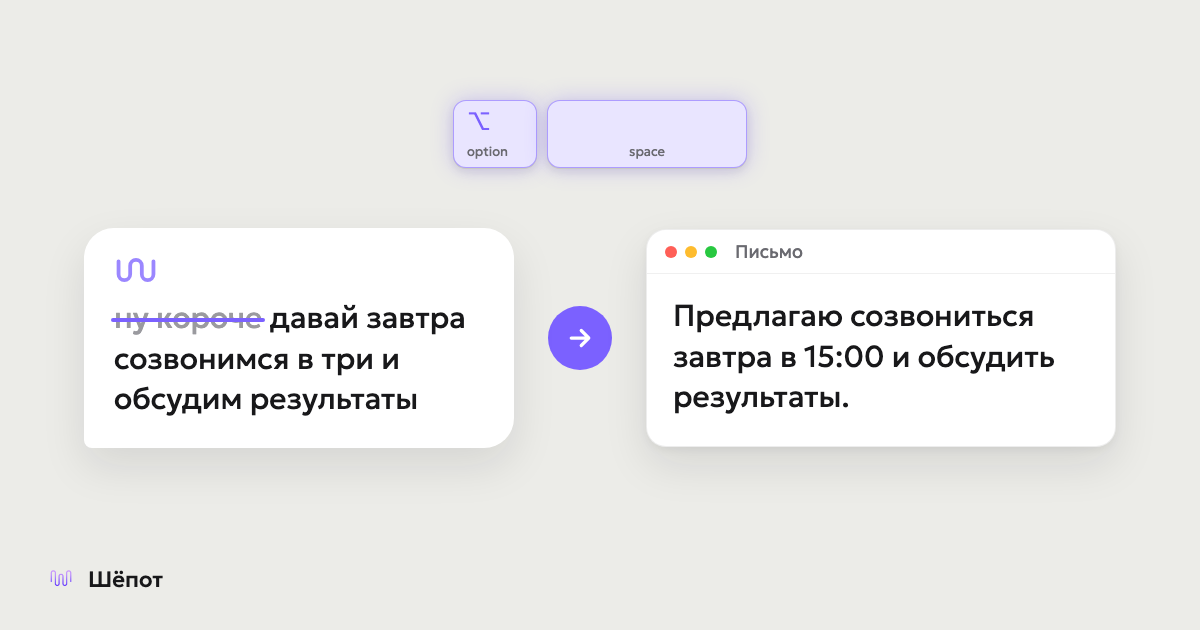
Одна и та же фраза в разных режимах даёт разный текст. Вы сказали: «ну короче давай завтра созвонимся в три и обсудим результаты». В режиме «Деловое письмо» в поле появится:
Добрый день! Предлагаю созвониться завтра в 15:00 и обсудить результаты.
А фраза «значит на завтра купить молоко и хлеб и вечером позвонить маме» в режиме «Заметка» станет списком из двух пунктов: купить молоко и хлеб, вечером позвонить маме.
Режимы ничего не выдумывают: они работают только с тем, что вы сказали. Если встроенных не хватает, свой режим описывается обычными словами.
Свой режим для каждого приложения
Мессенджеру обычно нужно короткое сообщение, почте деловое письмо, заметкам список. В Шёпоте можно закрепить режим за приложением, и он будет переключаться сам, когда вы переходите в другое окно.
Как научить программу именам и терминам
Распознавание хорошо знает частые слова и хуже знает вашу фамилию, название проекта или редкий термин. Для этого есть словарь: туда добавляют имена, места и бренды, которые нужно писать определённым образом.
Новые слова Шёпот замечает и сам. Если вы раз за разом правите в тексте из диктовки одно и то же слово на одно и то же, он запоминает, как его писать, и дальше пишет правильно. Подсчёт идёт на вашем компьютере и в сеть не уходит.
Как исправить ошибки после диктовки или набора
Иногда говорить неудобно: в кафе, в транспорте, на созвоне. Тогда текст набирают руками, и ошибки появляются уже на клавиатуре. Шёпот проверяет и такой текст, в любом приложении.
Подчёркивание ошибок
Опечатки подчёркиваются красным, пропущенные запятые синим, прямо в поле, где вы пишете. Наведите курсор на слово, и появится исправление.
По умолчанию подчёркивание выключено: включите в настройках пункт «Подчёркивать ошибки». Тогда текст, который вы печатаете, отправляется на проверку (подробнее в разделе про приватность).
Исправить подчёркнутое разом
Чтобы не править каждое слово, нажмите ⌥ ⇧ F на Mac или Ctrl + Alt + F на Windows: всё подчёркнутое в поле исправится за одно нажатие. Например, «скину призентацию завтро утром» станет «скину презентацию завтра утром».
Переписать под адресата
Если текст правильный, но звучит не так, как нужно, выделите его и нажмите ⌥ ⇧ E на Mac или Ctrl + Alt + E на Windows. Откроется перефраз со стилями:
- Улучшить
- Короче
- Формальнее
- Дружелюбнее
- Проще
Можно написать и свой запрос, например «вежливо откажи». Шёпот покажет результат в панели, а выделенный текст заменится, только когда вы нажмёте «Заменить». Не понравился вариант, попросите другой.
Что с приватностью
Голосовой ввод означает, что запись вашей речи куда-то уходит, поэтому вопрос законный. В Шёпоте так:
- История хранится на устройстве. Все диктовки лежат локально, любую можно скопировать, удалить или переделать другим режимом.
- Аудио не остаётся на сервере. Запись уходит на распознавание и нигде не хранится.
- Диктовка и перефраз только по команде. Запись и текст уходят модели, когда вы нажали сочетание клавиш или кнопку.
- Подчёркивание ошибок включаете вы сами. Оно выключено по умолчанию. Если его включить, текст, который вы печатаете в приложениях, отправляется на проверку без отдельной команды.
Коротко
- Для голосового ввода нужны микрофон, интернет и программа, которая вставляет текст в любое поле.
- Зажали сочетание, сказали, отпустили: текст появился там, где курсор.
- Говорите как обычно и по одной мысли за раз. Чистить речь и расставлять знаки должна программа, а не вы.
- Режим решает, каким будет текст: дословным, чистым, письмом, коротким сообщением или заметкой.
- Имена и термины один раз добавляются в словарь, дальше пишутся правильно.
- Набранный руками текст проверяется там же: ошибки подчёркиваются, исправляются одним сочетанием, а выделенное переписывается под нужный тон.
Шёпот сейчас в раннем доступе: приглашения рассылаем небольшими группами по листу ожидания на getshepot.ru.